
WinDbg MCP: o que é e como depurar com IA

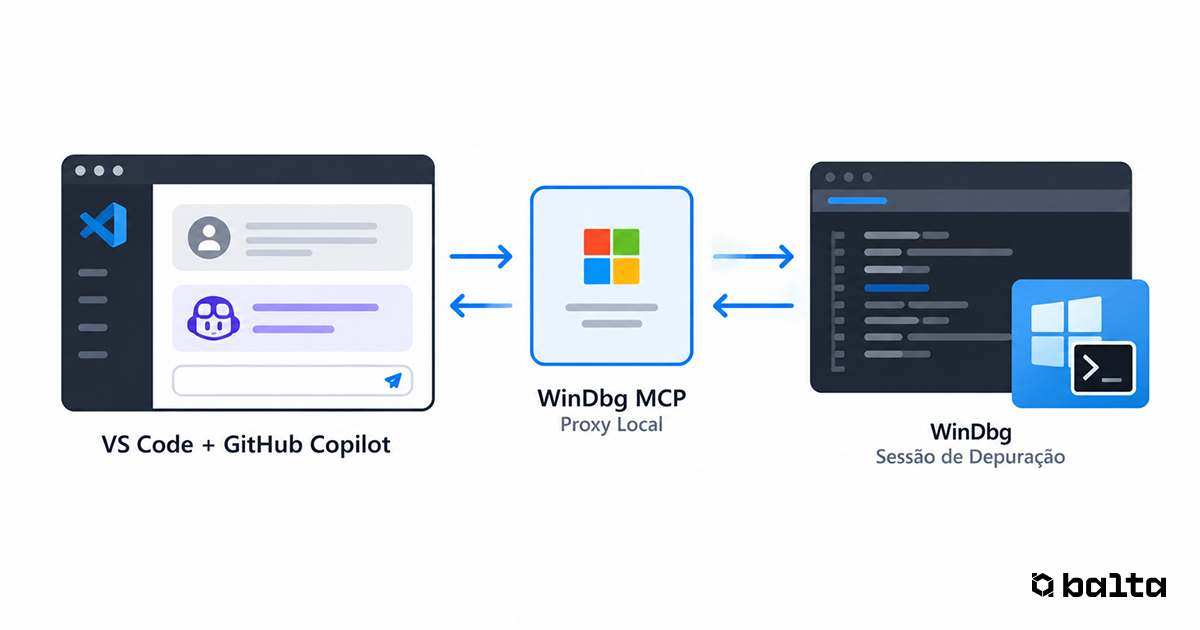
O WinDbg MCP é a nova interface da Microsoft que permite depurar aplicações Windows usando linguagem natural, com respostas sempre ancoradas nas evidências do depurador. Ele conecta clientes de IA, como o GitHub Copilot, a uma sessão ativa do WinDbg por meio do Model Context Protocol.
O que é o WinDbg MCP
Na prática, o WinDbg MCP expõe as ferramentas e o contexto do WinDbg para um cliente de IA de forma estruturada. Assim, o modelo deixa de "chutar" respostas e passa a consultar o alvo real que você está investigando.
Com ele, você pede ao cliente de IA que inspecione o alvo atual, execute comandos do depurador e revise diagnósticos. Além disso, é possível analisar código-fonte, visualizar dados do depurador e criar scripts para análises repetíveis.
A Microsoft anunciou o recurso em outubro de 2026, no blog de diagnóstico e performance. Por isso, ele já acompanha as versões mais recentes do WinDbg distribuídas pela Microsoft Store.
No lançamento, apenas dois clientes de IA recebem suporte oficial. O primeiro é o Visual Studio Code com GitHub Copilot, e o segundo é o GitHub Copilot CLI.
O papel do Model Context Protocol
O Model Context Protocol, ou MCP, é um padrão aberto que define como aplicações expõem ferramentas e contexto para modelos de linguagem. Em outras palavras, ele funciona como um conector universal entre a IA e sistemas externos.
O WinDbg MCP usa esse protocolo para transformar comandos do depurador em ferramentas que a IA consegue chamar. Dessa forma, qualquer cliente compatível com MCP consegue, em tese, conversar com o WinDbg.
Se você já leu sobre o Microsoft Binlog MCP Server, vai reconhecer a ideia. A Microsoft vem aplicando o mesmo padrão às suas ferramentas de diagnóstico, primeiro nos builds e agora na depuração.
Por que a Microsoft criou o WinDbg MCP
Depurar raramente começa com uma resposta clara. Normalmente, você tem um sintoma, como um crash dump, uma aplicação travada ou um trace de Time Travel Debugging.
Nesse cenário, a pergunta inicial costuma ser sempre a mesma: por onde começar? Historicamente, responder exigia saber quais comandos do WinDbg executar e como interpretar a saída de cada um.
Isso criava uma barreira de entrada alta para quem está começando. Ao mesmo tempo, obrigava engenheiros experientes a gastar tempo com execução repetitiva de comandos e coleta manual de evidências.
O WinDbg MCP reduz essa barreira porque permite descrever o problema em linguagem natural. Assim, um iniciante consegue iniciar uma investigação sem dominar todo o conjunto de comandos do depurador.
Por outro lado, o profissional experiente acelera a análise repetitiva e testa hipóteses com mais rapidez. Com isso, a expertise humana fica concentrada onde ela realmente faz diferença.
Como o WinDbg MCP funciona por dentro
A arquitetura do WinDbg MCP é simples, mas cada camada tem uma responsabilidade bem definida. Entender essas camadas ajuda a diagnosticar problemas de conexão e a avaliar os riscos de privacidade.
O proxy local e os named pipes
O cliente de IA não conversa diretamente com o WinDbg. Em vez disso, existe um proxy local chamado DbgX.Mcp.Proxy.exe entre os dois.
O cliente de IA se comunica com esse proxy usando MCP sobre stdio, ou seja, pela entrada e saída padrão do processo. Em seguida, o proxy se conecta ao servidor MCP do WinDbg por meio de um named pipe local.
Cada sessão do WinDbg usa um named pipe próprio, separado por processo. Portanto, a conexão com o depurador permanece sempre local na sua máquina.
Já o cliente de IA conversa com o serviço de modelo configurado nele. Nesse caso, valem as regras de configuração e de tratamento de dados do próprio cliente.
O ciclo de uma pergunta
Quando você faz uma pergunta, o cliente de IA escolhe as ferramentas do WinDbg MCP mais adequadas ao pedido. Em seguida, o WinDbg executa as ações solicitadas e devolve os resultados para o cliente analisar.
Todas essas ações ficam visíveis dentro do WinDbg. Dessa forma, você revisa exatamente o que foi executado e valida as conclusões apresentadas pela IA.
Existe também uma regra importante de exclusividade. Apenas um cliente MCP ativo pode se conectar a uma sessão do WinDbg por vez.
Ferramentas e prompts do WinDbg MCP
O WinDbg MCP oferece três grupos de recursos: ferramentas de conexão, ferramentas de depuração e prompts prontos. Depois que o proxy se conecta a uma sessão, o cliente de IA escolhe as ferramentas automaticamente.
Ferramentas de conexão
As ferramentas de conexão servem para localizar e selecionar a sessão do WinDbg que você quer investigar. Elas são três, conforme a tabela abaixo.
| Ferramenta | Finalidade |
|---|---|
list_sessions |
Lista as sessões do WinDbg com serviço MCP ativo e indica se cada uma está disponível |
connect_session |
Conecta o proxy a uma sessão do WinDbg pelo ID do processo |
disconnect_session |
Desconecta o proxy da sessão atual |
Quando existe apenas uma sessão disponível, o proxy se conecta sozinho. No entanto, com várias janelas do WinDbg abertas, o cliente fica desconectado até você escolher uma sessão.
Nesse caso, peça ao chat para usar list_sessions, identifique o ID do processo e depois solicite o connect_session. Lembre que esses comandos vão no chat do cliente de IA, nunca na linha de comando do WinDbg.
Prompts prontos para fluxos guiados
Se o cliente de IA suportar prompts MCP, você também encontra quatro fluxos guiados prontos. Eles funcionam como atalhos para tarefas comuns de depuração.
| Prompt | Finalidade |
|---|---|
investigate_symbol_loading_issues |
Diagnosticar problemas de carregamento de símbolos |
write_extension |
Criar uma extensão do WinDbg em JavaScript |
create_graph |
Visualizar dados do depurador como grafo |
configure_ttd |
Configurar um fluxo de Time Travel Debugging |
Como instalar o WinDbg MCP
O WinDbg MCP está incluído a partir da versão 1.2610.1001.0 do WinDbg. Você pode obter essa versão pela Microsoft Store ou pela página oficial de download.
Antes de começar, confirme também que a sua organização permite o uso do recurso. Afinal, administradores podem desativá-lo pelo modo restrito do WinDbg.
Passo a passo da configuração do WinDbg MCP
A configuração acontece quase toda pela interface do WinDbg, sem editar arquivos manualmente. Siga esta sequência:
- Abra o WinDbg e acesse File, depois Settings e então MCP service settings.
- Marque Enable Server e escolha o cliente: VS Code ou GitHub Copilot CLI.
- Clique em Install MCP para registrar o WinDbg como servidor MCP no cliente escolhido.
- Clique em MCP Service, leia o aviso de privacidade e segurança e confirme com Yes.
- Carregue ou anexe o depurador a um alvo, como um dump ou um processo.
- Clique em Open Chat para abrir o cliente de IA e iniciar a investigação.
Note que não é preciso ter um alvo carregado para habilitar o servidor ou registrar o cliente. Por outro lado, a ordem entre iniciar o serviço e conectar o alvo afeta o Secure Mode, como veremos adiante.
Registro manual do servidor
Às vezes o botão Install MCP não consegue registrar o servidor no cliente. Nesse caso, a documentação oficial descreve um registro manual como alternativa.
Primeiro, selecione Custom nas configurações de MCP e clique em Copy to Clipboard para copiar o caminho do proxy. Depois, no Visual Studio Code, adicione o servidor ao arquivo .vscode/mcp.json do workspace:
{
  "servers": {
    "WinDbg": {
      "type": "stdio",
      "command": "C:\\path\\to\\DbgX.Mcp.Proxy.exe",
      "args": []
    }
  }
}
Já no GitHub Copilot CLI, o registro acontece com um único comando no terminal:
# substitua pelo caminho copiado do WinDbg
copilot mcp add WinDbg -- "C:\path\to\DbgX.Mcp.Proxy.exe"
Em ambos os casos, reinicie o cliente após a alteração para que ele carregue a nova configuração.
Validando a conexão
Depois de configurar, confira se a barra de status do WinDbg mostra que um cliente de IA está conectado. Em seguida, faça um teste simples no chat:
Use WinDbg MCP to report the current target type and execution state.
O cliente deve usar as ferramentas do WinDbg MCP e informar o mesmo tipo de alvo e estado de execução exibidos no depurador. Se os dados não baterem, você provavelmente está conectado à sessão errada.
Exemplo prático com o WinDbg MCP
Imagine que você abriu um crash dump sem saber onde a falha começou. Em vez de digitar comandos como !analyze -v às cegas, você descreve o que precisa entender:
Analyze this crash dump and identify the likely root cause.
Include supporting debugger evidence and any assumptions that remain unverified.
A partir disso, o WinDbg MCP inspeciona o alvo com as ferramentas relevantes e organiza os achados em uma hipótese inicial. Então, você continua a conversa perguntando quais evidências sustentam a conclusão e quais alternativas ainda existem.
Repare que o prompt pede evidências e suposições, não apenas uma conclusão. Essa é justamente uma das recomendações da documentação para escrever bons prompts.
Cenários suportados
Além de crash dumps, a documentação lista outros cenários em que o recurso ajuda bastante:
- Investigar um alvo em execução, verificando estado, pilha de chamadas e módulos.
- Descobrir por que símbolos ou código-fonte não estão carregando corretamente.
- Analisar um trace de Time Travel Debugging e encontrar o ponto de divergência.
- Visualizar resultados de consultas ao modelo de dados como árvore, grade ou grafo.
- Criar e validar scripts que automatizam uma análise repetitiva.
Boas práticas para escrever prompts
Um prompt eficiente dá contexto suficiente para a IA escolher as ferramentas certas. Por isso, identifique sempre o alvo e a tarefa, como analisar um dump ou examinar um trace.
Também peça evidências e suposições pendentes, e não somente o veredito final. Se necessário, especifique o formato da saída, por exemplo um plano de investigação ordenado.
Por fim, compare o resultado com o estado do alvo e com a saída visível no WinDbg antes de agir. Esse hábito evita decisões baseadas em uma conclusão errada da IA.
Segurança no WinDbg MCP
Conectar uma IA a um depurador traz riscos reais. Afinal, o depurador consegue ler memória, executar código e manipular processos.
Por isso, o WinDbg MCP vem com proteções ativadas por padrão. Além disso, todas as ações iniciadas pela IA ficam registradas em logs, formando um histórico auditável do que foi executado.
Secure Mode
O Secure Mode restringe operações de alto risco, como carregar ou executar código não confiável e iniciar processos. Ele também bloqueia operações de arquivo inseguras e comandos perigosos como .shell.
A opção vem marcada por padrão quando você inicia o serviço MCP. Para ter o modo completo, inicie o MCP antes de conectar o alvo.
Se o alvo já estiver conectado, o WinDbg entra em Secure Mode parcial e exibe um aviso. Depois de ativado, o modo não pode ser desligado e permanece ativo até você reiniciar o WinDbg.
Existe ainda um detalhe importante sem o Secure Mode. Comandos executados diretamente pela IA continuam restritos, mas ações indiretas não são, como um breakpoint que dispara um comando com as suas permissões completas.
Proteção contra cross-prompt injection
A saída de um comando do depurador pode conter texto vindo do próprio alvo, inclusive texto malicioso. Esse texto poderia enganar a IA e induzi-la a executar ações inseguras.
Para mitigar isso, o WinDbg classifica a saída de operações protegidas usando o próprio modelo configurado no cliente. Então, se a classificação identificar conteúdo potencialmente inseguro, a saída é bloqueada.
Essa proteção depende de um recurso chamado MCP sampling. Portanto, o cliente precisa suportar e permitir sampling, e a verificação pode consumir tokens adicionais.
Outros clientes MCP, como o Codex, podem funcionar com configuração personalizada, embora sem suporte oficial. Contudo, alguns deles não suportam sampling, o que exigiria desligar essa proteção.
Privacidade e controles administrativos
O cliente de IA pode enviar contexto da depuração para o serviço de modelo configurado. Ou seja, dados da memória do processo podem sair da sua máquina.
Por isso, use o recurso apenas com alvos e dados que você tem autorização para inspecionar. Além disso, trate os logs de diagnóstico do MCP como dados sensíveis, pois eles podem conter comandos e dados do alvo.
Organizações podem desativar o recurso ativando o modo restrito do WinDbg, com a configuração EnableRestrictedMode definida como 1. A documentação oficial do WinDbg MCP detalha todas essas orientações.
Problemas comuns de conexão no WinDbg MCP
Alguns erros aparecem com frequência nas primeiras configurações. A boa notícia é que quase todos têm solução rápida.
O primeiro caso é o servidor WinDbg não aparecer na lista do cliente. Normalmente, basta reiniciar o cliente ou repetir o Install MCP com o cliente correto selecionado.
O segundo caso é a sessão aparecer como indisponível. Isso acontece porque outro cliente já está conectado, então use disconnect_session nele antes de conectar o novo.
O terceiro caso é um erro de acesso negado. Ele ocorre quando o WinDbg roda como administrador, portanto feche a sessão elevada e abra o depurador sem privilégios elevados.
Limites e uso responsável
Mesmo com todas as proteções, as conclusões da IA podem estar incompletas ou incorretas. A própria Microsoft deixa claro que os achados gerados não são autoritativos.
Assim, trate cada resposta como uma proposta de investigação, não como um diagnóstico definitivo. Valide as conclusões importantes contra o estado do alvo e as evidências visíveis no depurador.
O mesmo cuidado vale para scripts e extensões criados pela IA. Revise o código antes de carregar, teste em ambientes isolados e rode o WinDbg sem privilégios de administrador sempre que possível.
Também não desative o Secure Mode só para rodar uma extensão. Se isso for realmente necessário, envolva o time de segurança da sua organização na decisão.
Conclusão
O WinDbg MCP muda a forma de começar uma investigação de depuração no Windows. Em vez de decorar comandos, você descreve o problema e recebe uma hipótese apoiada em evidências reais do depurador.
Para iniciantes, isso derruba uma das barreiras de entrada mais conhecidas do ecossistema Windows. Já para profissionais experientes, o ganho está em automatizar a coleta repetitiva de evidências.
Por outro lado, a ferramenta não substitui o julgamento do engenheiro. O valor do WinDbg MCP aparece quando você combina a velocidade da IA com a validação humana e com as proteções ativas.
Portanto, instale a versão mais recente do WinDbg, habilite o serviço MCP com o Secure Mode ligado e faça seu primeiro teste com um crash dump conhecido. Desse modo, você aprende a calibrar a confiança na ferramenta antes de usá-la em incidentes reais.
FAQ
O WinDbg MCP é gratuito?
Sim, ele vem incluído no próprio WinDbg a partir da versão 1.2610.1001.0. No entanto, o cliente de IA, como o GitHub Copilot, pode exigir assinatura.
Quais clientes de IA são suportados oficialmente?
O Visual Studio Code com GitHub Copilot e o GitHub Copilot CLI. Outros clientes MCP podem funcionar com configuração personalizada, sem suporte oficial.
Posso conectar dois clientes à mesma sessão do WinDbg?
Não, apenas um cliente MCP ativo se conecta a cada sessão por vez. Para trocar, desconecte o cliente atual com disconnect_session.
O Secure Mode pode ser desligado depois de ativado?
Não, ele permanece ativo até o WinDbg ser reiniciado. Para usar sem Secure Mode, reinicie o depurador e desmarque a opção antes de iniciar o serviço.
Os dados do meu crash dump são enviados para a nuvem?
O cliente de IA pode enviar contexto da depuração ao serviço de modelo configurado. Por isso, use o recurso apenas com dados que você tem autorização para compartilhar.
Por que recebo acesso negado ao conectar?
Isso acontece quando o WinDbg está rodando como administrador. Abra o depurador sem privilégios elevados e inicie o serviço MCP novamente.